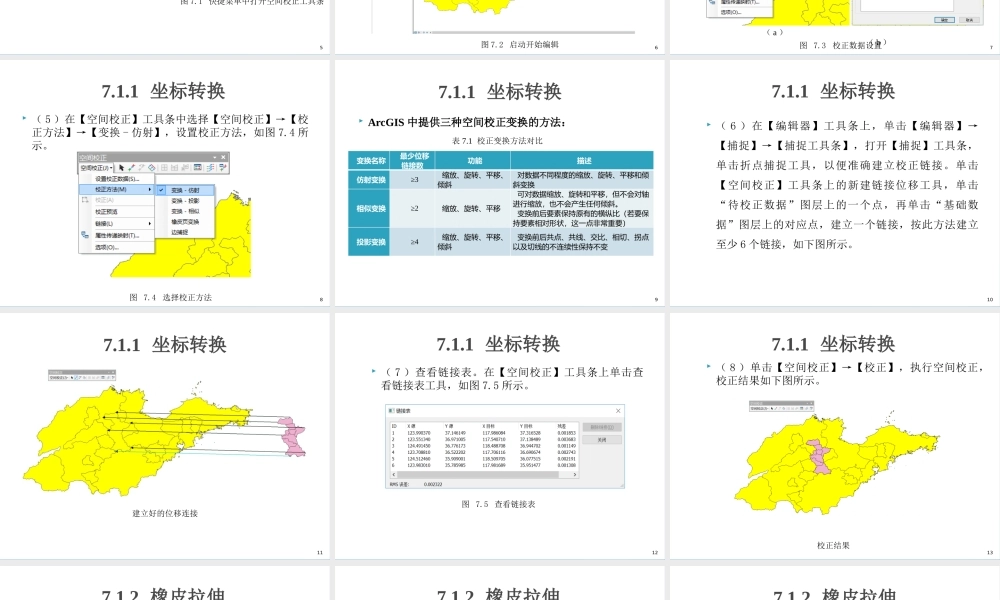
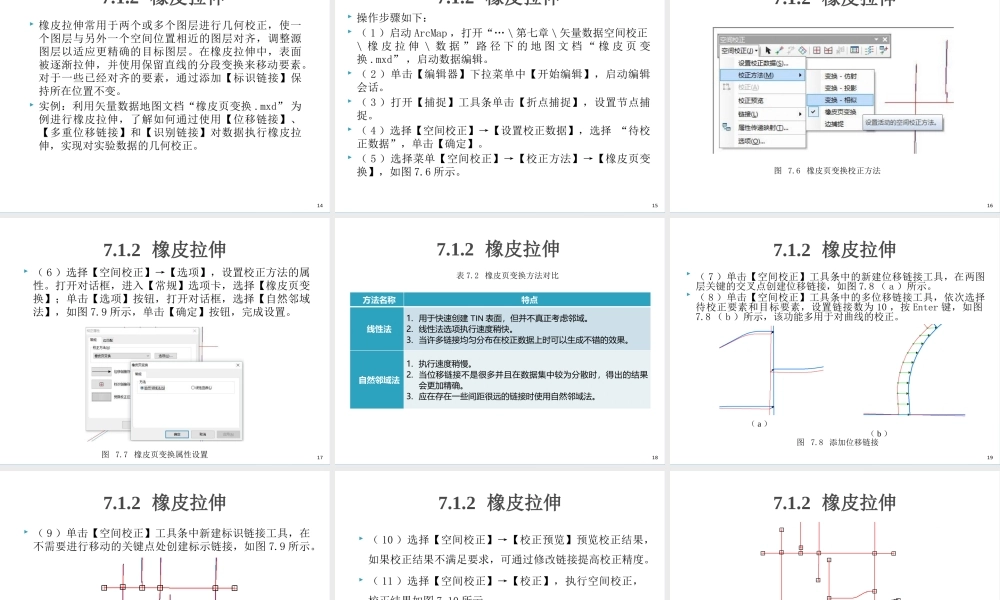
“ArcGIS软件与应用”教材编写组Email:wjhgis@126.comArcGIS软件与应用(第2版)第7章空间数据处理2本章具体介绍了矢量数据空间校正、栅格数据地理配准、影像裁剪、数据转换和地图数字化,并结合实际应用加深对空间数据处理的理解,具体内容包括:7.1矢量数据空间校正7.5地图矢量化7.1.1坐标转换7.5.1彩色等高线矢量化7.1.2橡皮拉伸7.5.2宗地全自动矢量化7.1.3接边7.2栅格数据地理配准7.3影像裁剪7.3.1按掩摸提取进行裁剪7.3.2利用栅格处理中的裁剪工具进行裁剪7.4数据转换7.4.1几何类型转换7.4.2格式转换概述3由于GIS系统数据来源的多样化,描述同一地理位置的数据会在几何上出现一些变形或旋转,这时可以通过空间校正进行数据整合。空间校正的一个典型应用是对矢量化后的结果进行处理。7.1矢量数据空间校正7.1.1坐标转换7.1.2橡皮拉伸7.1.3接边4空间校正变换用于将图层的坐标从一个位置转换到另一位置,此过程涉及基于用户定义的位移链接来缩放、平移和旋转要素。实例操作:以“…\第七章\矢量数据空间校正\坐标转换\数据”路径下的地图文档“空间校正变换.mxd”为例进行坐标转换,了解如何通过使用【空间校正】工具条对数据进行坐标转换。7.1.1坐标转换5操作步骤如下:(1)启动ArcMap,打开“…\第七章\矢量数据空间校正\坐标转换\数据”路径下的地图文档“空间校正变换.mxd”。(2)在ArcMap窗口主菜单、工具栏等空白处单击右键,在快捷菜单里勾选【编辑器】和【空间校正】工具条,如图7.1所示。7.1.1坐标转换图7.1快捷菜单中打开空间校正工具条6(3)点击【编辑器】下拉菜单中【开始编辑】,启动编辑会话,如图7.2所示。7.1.1坐标转换图7.2启动开始编辑7(4)在【空间校正】工具条中选择【空间校正】→【设置校正数据】,如图7.3(a)所示,打开对话框,设置参与校正的数据,选中【以下图层中的所有要素】单选按钮,钩选“待校正数据”复选框,单击【确定】按钮,如图7.3(b)所示。7.1.1坐标转换(a)(b)图7.3校正数据设置8(5)在【空间校正】工具条中选择【空间校正】→【校正方法】→【变换-仿射】,设置校正方法,如图7.4所示。7.1.1坐标转换图7.4选择校正方法9ArcGIS中提供三种空间校正变换的方法:7.1.1坐标转换表7.1校正变换方法对比变换名称最少位移链接数功能描述仿射变换≥3缩放、旋转、平移、倾斜对数据不同程度的缩放、旋转、平移和倾斜变换相似变换≥2缩放、旋转、平移可对数据缩放、...