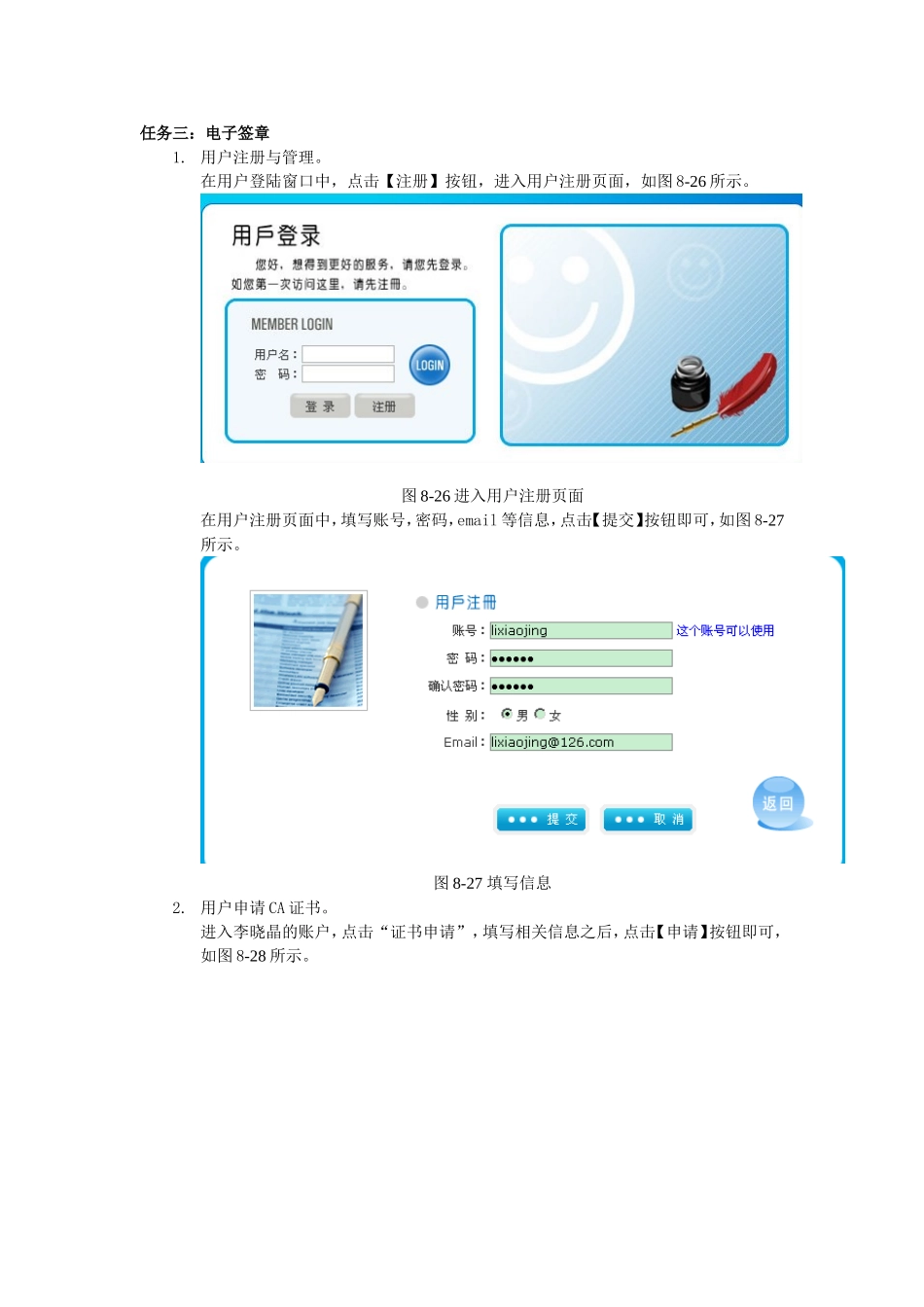
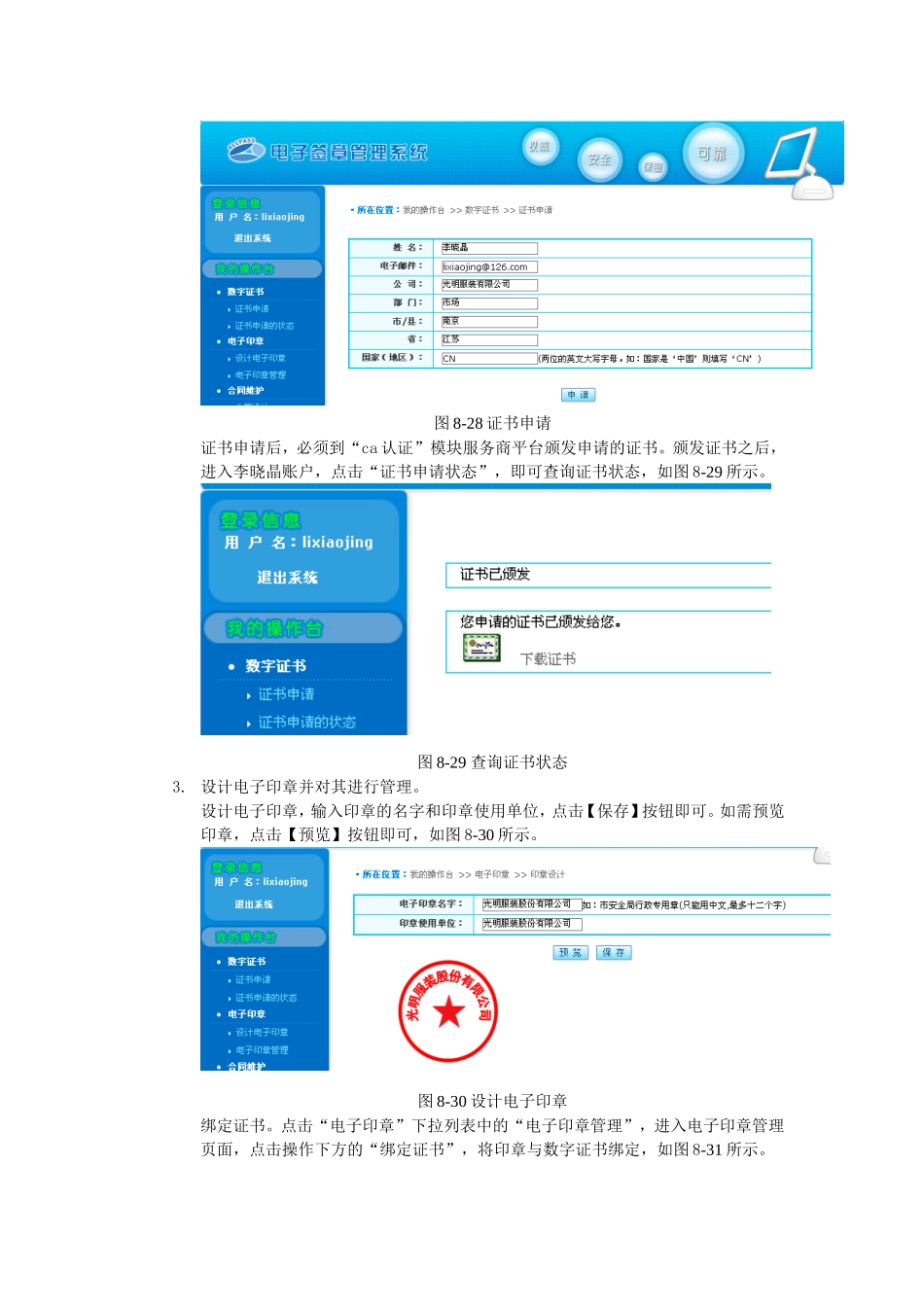
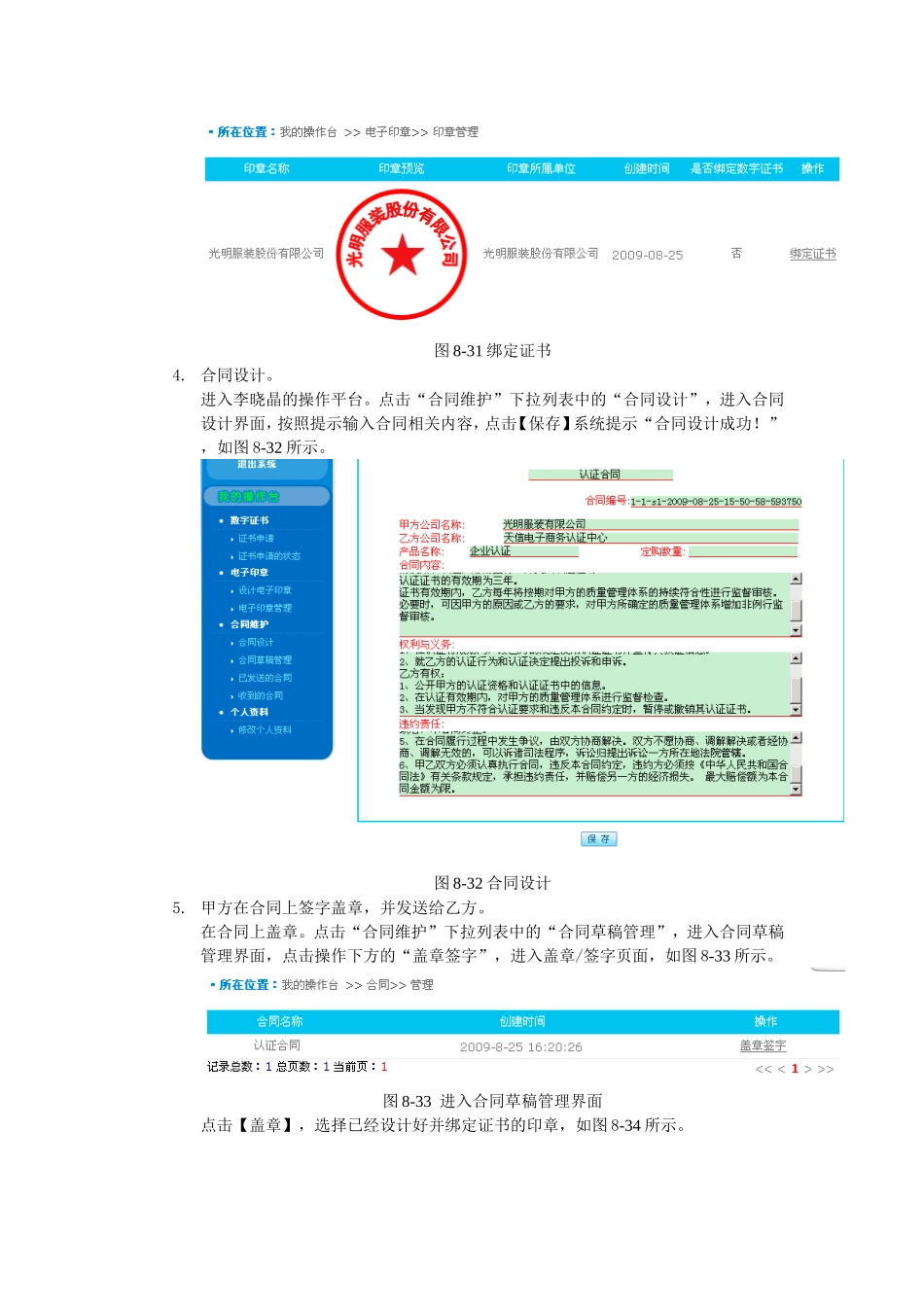
任务三:电子签章1.用户注册与管理。在用户登陆窗口中,点击【注册】按钮,进入用户注册页面,如图8-26所示。图8-26进入用户注册页面在用户注册页面中,填写账号,密码,email等信息,点击【提交】按钮即可,如图8-27所示。图8-27填写信息2.用户申请CA证书。进入李晓晶的账户,点击“证书申请”,填写相关信息之后,点击【申请】按钮即可,如图8-28所示。图8-28证书申请证书申请后,必须到“ca认证”模块服务商平台颁发申请的证书。颁发证书之后,进入李晓晶账户,点击“证书申请状态”,即可查询证书状态,如图8-29所示。图8-29查询证书状态3.设计电子印章并对其进行管理。设计电子印章,输入印章的名字和印章使用单位,点击【保存】按钮即可。如需预览印章,点击【预览】按钮即可,如图8-30所示。图8-30设计电子印章绑定证书。点击“电子印章”下拉列表中的“电子印章管理”,进入电子印章管理页面,点击操作下方的“绑定证书”,将印章与数字证书绑定,如图8-31所示。图8-31绑定证书4.合同设计。进入李晓晶的操作平台。点击“合同维护”下拉列表中的“合同设计”,进入合同设计界面,按照提示输入合同相关内容,点击【保存】系统提示“合同设计成功!”,如图8-32所示。图8-32合同设计5.甲方在合同上签字盖章,并发送给乙方。在合同上盖章。点击“合同维护”下拉列表中的“合同草稿管理”,进入合同草稿管理界面,点击操作下方的“盖章签字”,进入盖章/签字页面,如图8-33所示。图8-33进入合同草稿管理界面点击【盖章】,选择已经设计好并绑定证书的印章,如图8-34所示。图8-34选择印章发送合同。选择所要发送的对象,点击右上方的【发送】按钮,如图8-35所示。图8-35发送合同接收方在收到的合同上签字盖章,已使得合同生效。进入天信的操作台,选择点击“合同维护”下拉列表中的“收到的合同”,查看已收到的合同,点击操作下方的“盖章签字”文字链接,进入盖章/签字页面,如图8-36所示。图8-36进入盖章/签字页面在盖章/签字页面中,进行盖章或者签字操作后,点击【合同生效】按钮合同随即生效,如图8-37所示。图8-37盖章和签字