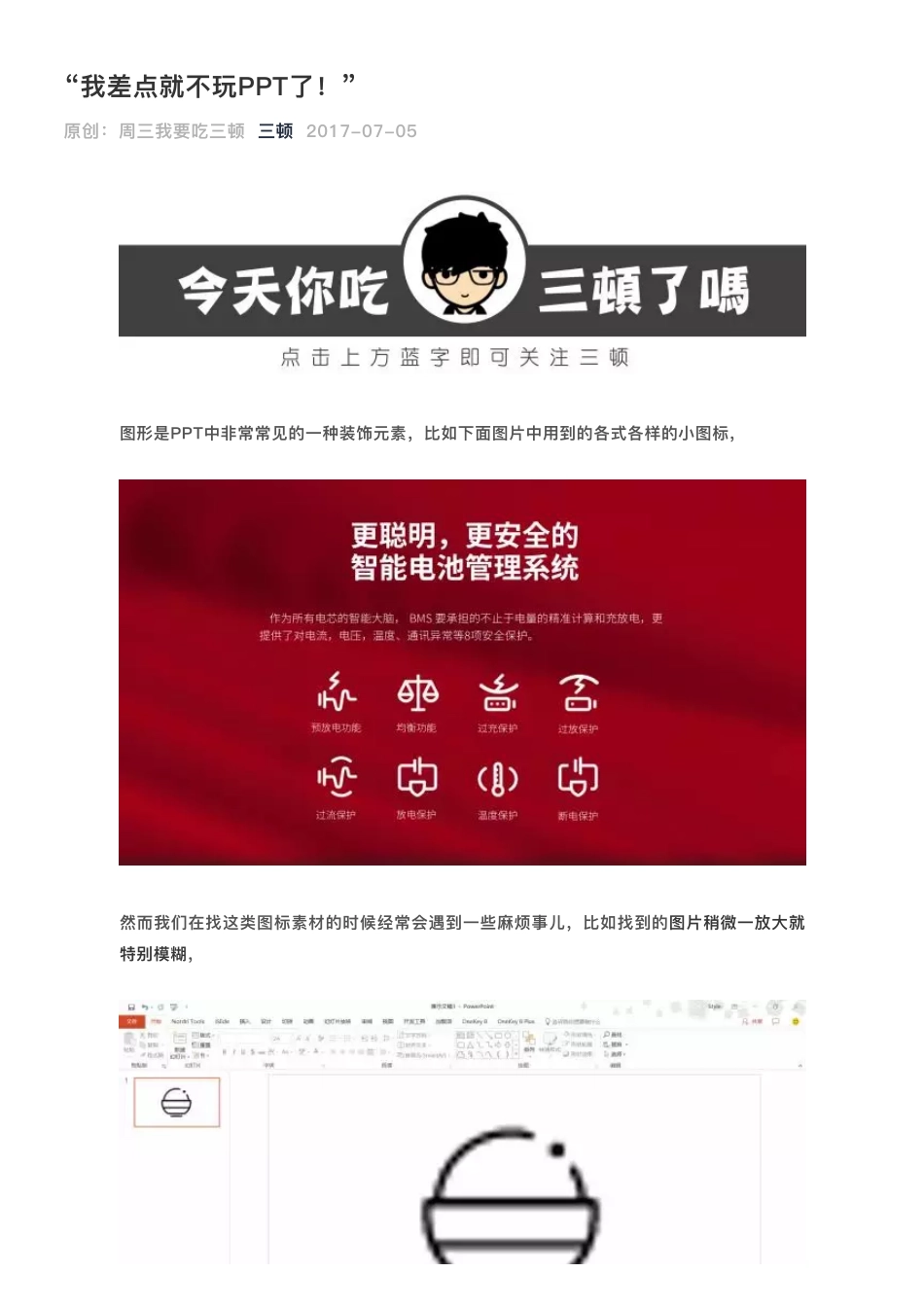
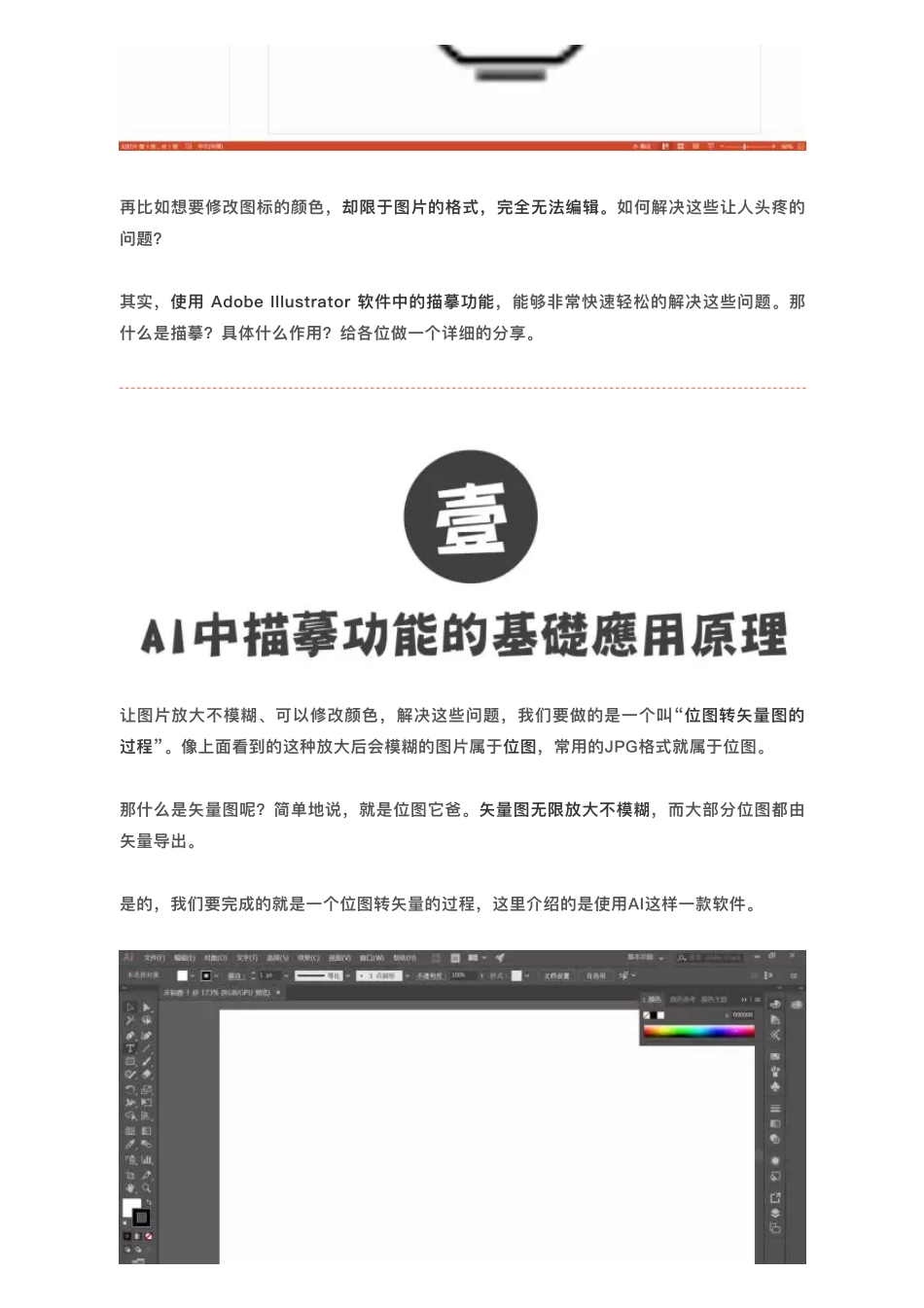
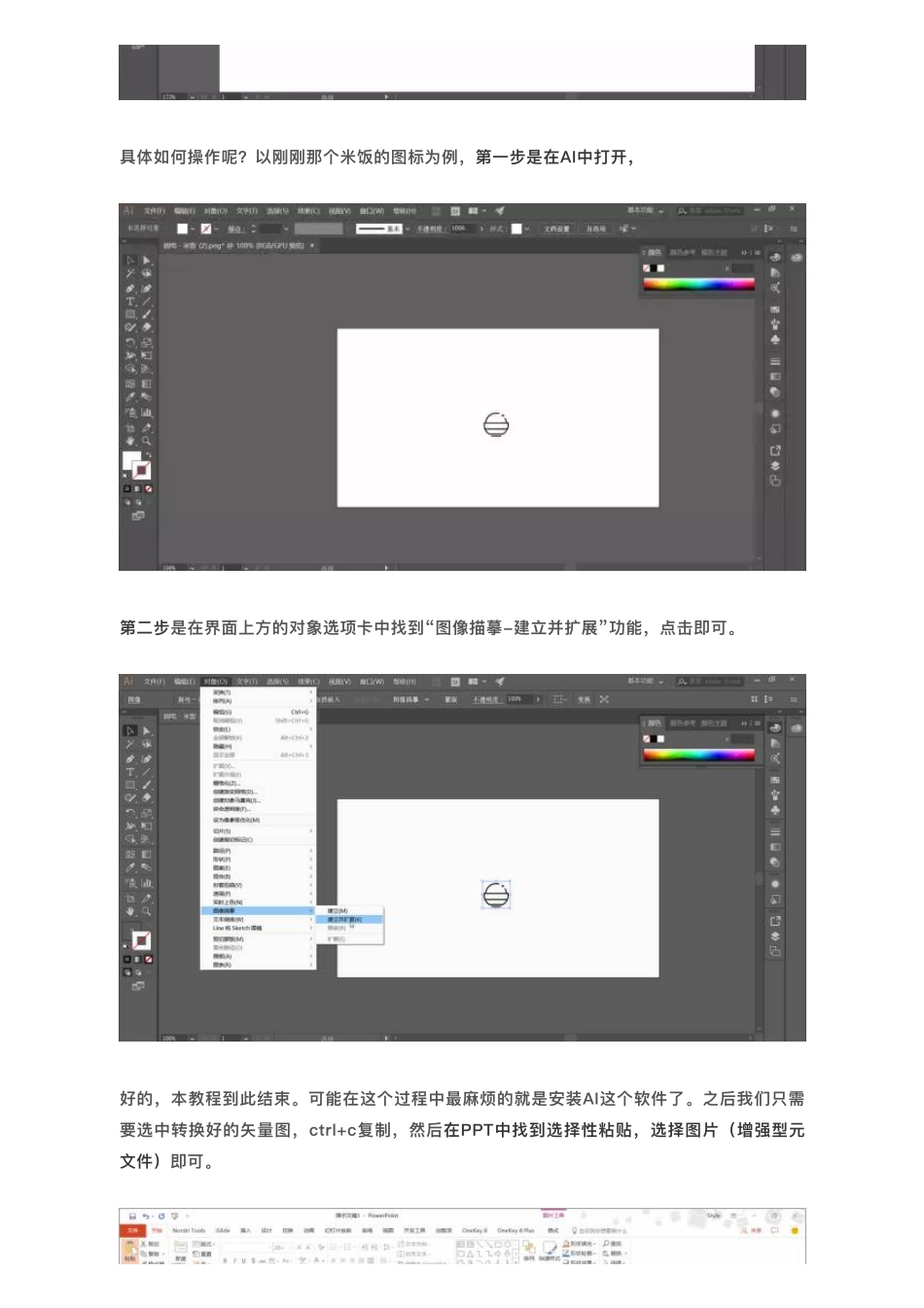
“我差点就不玩PPT了!”图形是PPT中⾮常常⻅的⼀种装饰元素,⽐如下⾯图⽚中⽤到的各式各样的⼩图标,然⽽我们在找这类图标素材的时候经常会遇到⼀些麻烦事⼉,⽐如找到的图⽚稍微⼀放⼤就特别模糊,原创:周三我要吃三顿2017-07-05三顿再⽐如想要修改图标的颜⾊,却限于图⽚的格式,完全⽆法编辑。如何解决这些让⼈头疼的问题?其实,使⽤AdobeIllustrator软件中的描摹功能,能够⾮常快速轻松的解决这些问题。那什么是描摹?具体什么作⽤?给各位做⼀个详细的分享。让图⽚放⼤不模糊、可以修改颜⾊,解决这些问题,我们要做的是⼀个叫“位图转⽮量图的过程”。像上⾯看到的这种放⼤后会模糊的图⽚属于位图,常⽤的JPG格式就属于位图。那什么是⽮量图呢?简单地说,就是位图它爸。⽮量图⽆限放⼤不模糊,⽽⼤部分位图都由⽮量导出。是的,我们要完成的就是⼀个位图转⽮量的过程,这⾥介绍的是使⽤AI这样⼀款软件。具体如何操作呢?以刚刚那个⽶饭的图标为例,第⼀步是在AI中打开,第⼆步是在界⾯上⽅的对象选项卡中找到“图像描摹-建⽴并扩展”功能,点击即可。好的,本教程到此结束。可能在这个过程中最麻烦的就是安装AI这个软件了。之后我们只需要选中转换好的⽮量图,ctrl+c复制,然后在PPT中找到选择性粘贴,选择图⽚(增强型元⽂件)即可。完成后右键取消组合,我们就可以对元素进⾏随意的放⼤和修改了。这是AI中描摹功能的基本应⽤,⾮常简单快捷,但是实际操作中也会有不⼩的问题,⽐如图⽚的轮廓⼀定要清楚,图⽚质量不能太差。可是质量要是不差我转它⼲啥呢?所以这种⽅法只是给各位做⼀个简单的介绍,熟悉⼀下这个功能。⽽三顿主要想分享的是它的⼀延伸应⽤。有这样⼀个场景,我们经常能够在⼀些⽹站上看到不错的设计,⽐如下⾯这个封⾯图⽚,完全就可以借鉴到PPT中。如何借鉴呢,通常的做法就是根据原图,在PPT中⼿动绘制对应的元素。⽐如图⽚中的波浪线,以及圆点矩阵。这种模仿对提升⾃身技巧有很⼤的帮助。但换⼀个⻆度,这些效果固然在PPT中可以实现,但制作技巧会花费⼀定的时间,有的元素甚⾄需要⼀些较难的技巧来进⾏绘制。这时候我们就可以考虑⽤AI将这些元素提取出来,依然在AI中插⼊图⽚,还是像刚才⼀样,对象中找到描摹,建⽴并扩展,对于元素较多的图⽚,可以先在AI中取消组合⼀次,将需要的元素提取出来,将需要的元素选择性粘贴到PPT中,就可以进⾏随意的编辑和拼贴啦。这个功能可以⼤幅的提⾼制作效率,免去了很多制作...