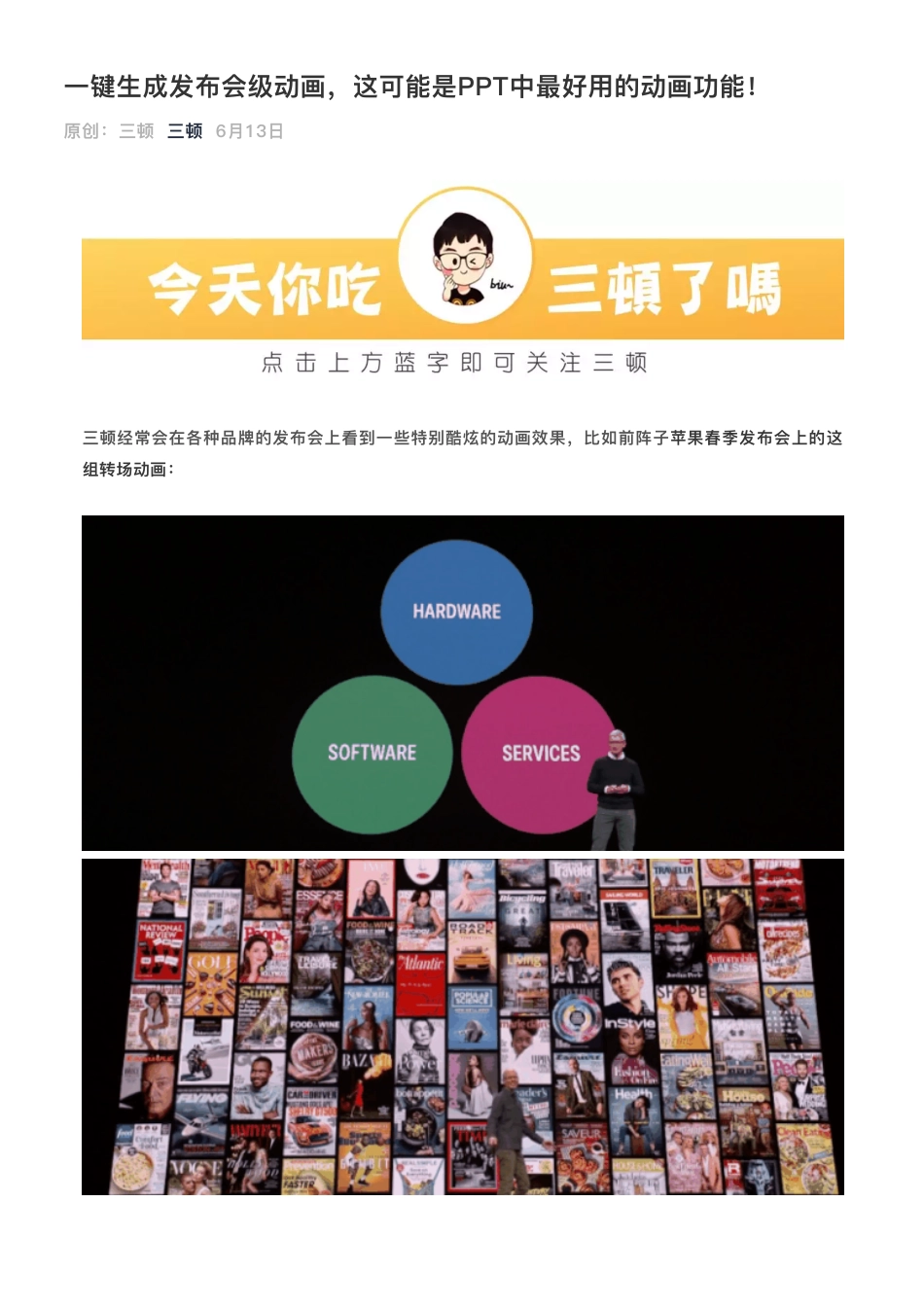
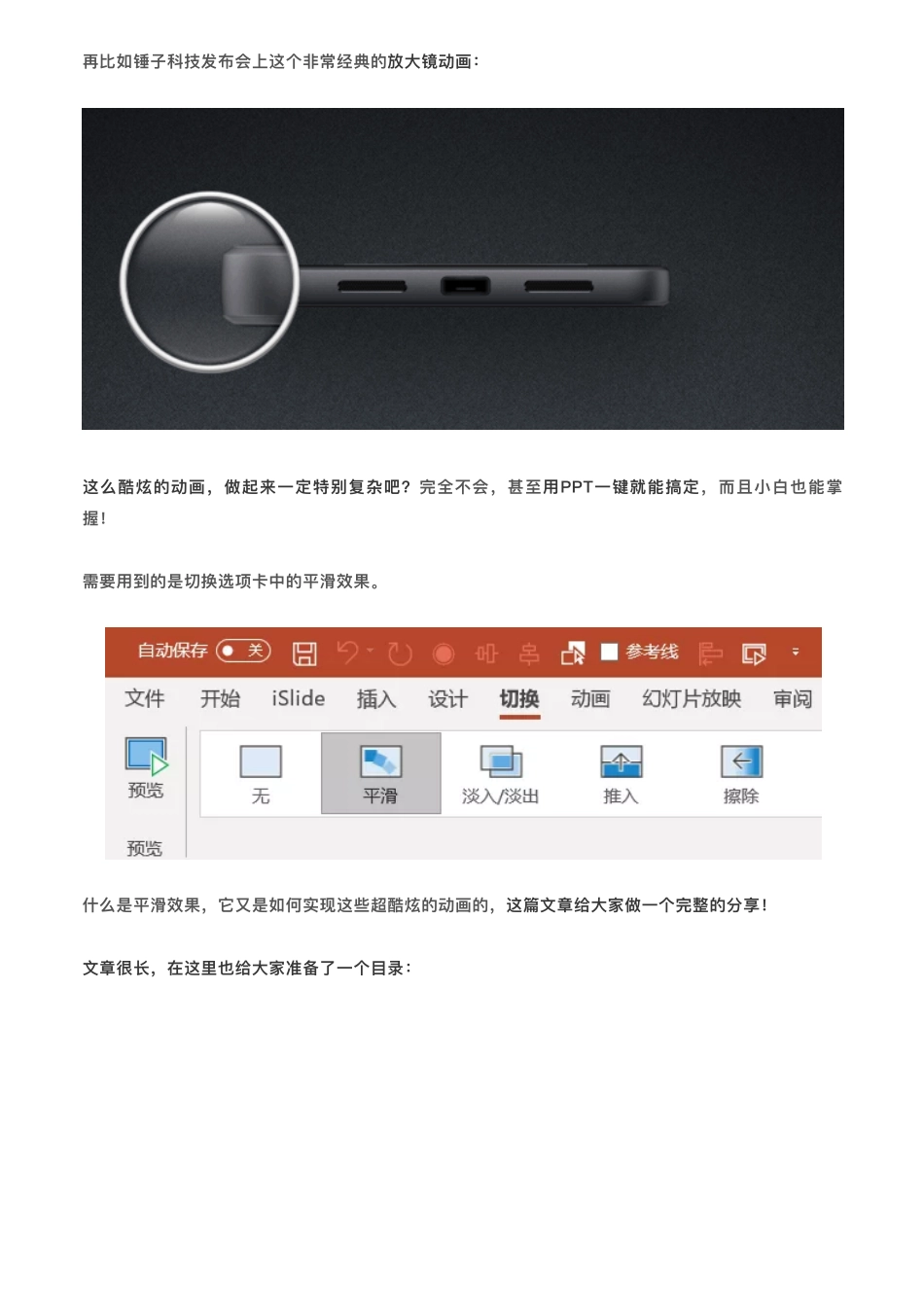
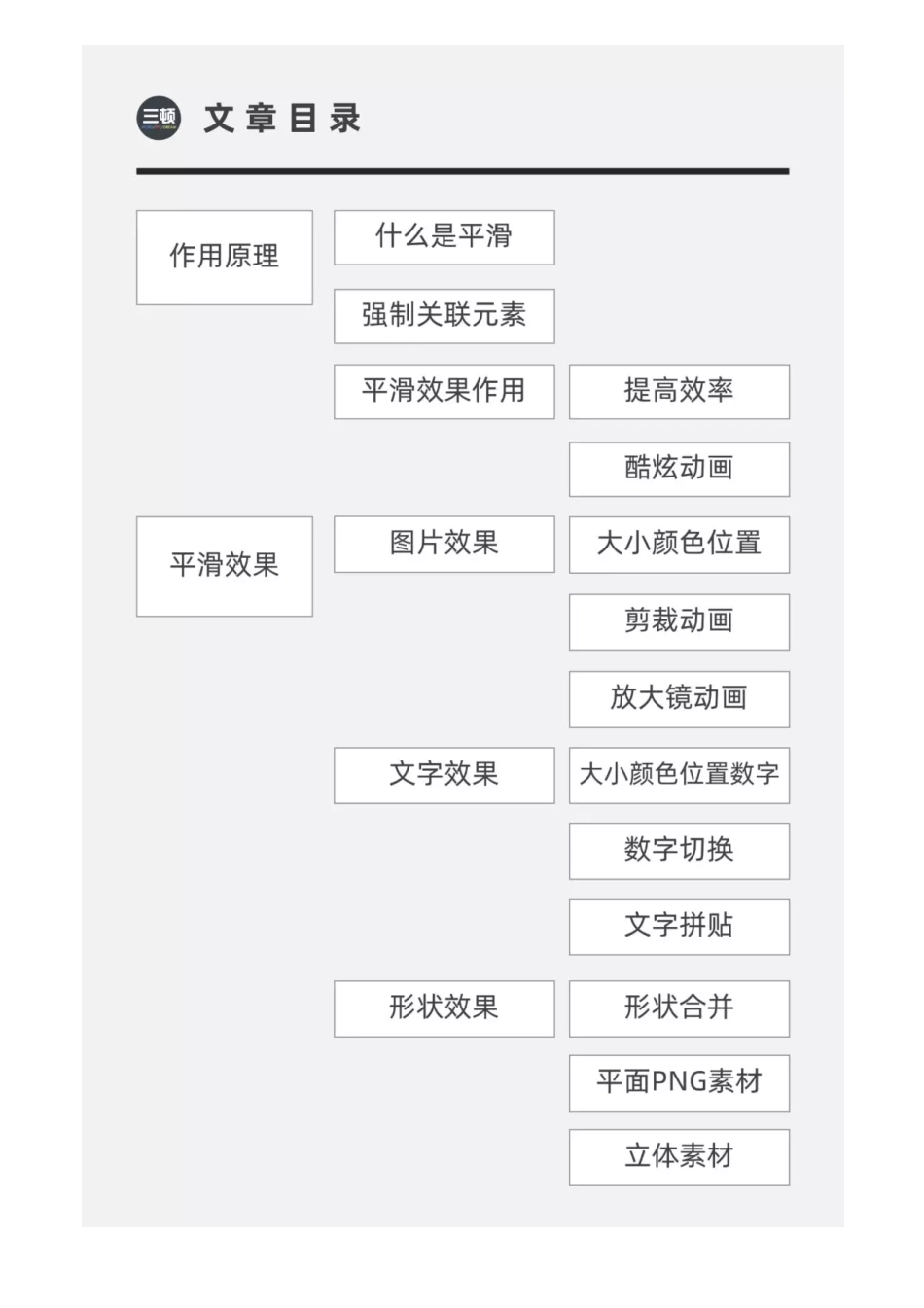
⼀键⽣成发布会级动画,这可能是PPT中最好⽤的动画功能!三顿经常会在各种品牌的发布会上看到⼀些特别酷炫的动画效果,⽐如前阵⼦苹果春季发布会上的这组转场动画:原创:三顿6⽉13⽇三顿再⽐如锤⼦科技发布会上这个⾮常经典的放⼤镜动画:这么酷炫的动画,做起来⼀定特别复杂吧?完全不会,甚⾄⽤PPT⼀键就能搞定,⽽且⼩⽩也能掌握!需要⽤到的是切换选项卡中的平滑效果。什么是平滑效果,它⼜是如何实现这些超酷炫的动画的,这篇⽂章给⼤家做⼀个完整的分享!⽂章很⻓,在这⾥也给⼤家准备了⼀个⽬录:-------------------------------------------平滑效果的原理与作⽤什么是平滑效果平滑是⼀种⻚⾯与⻚⾯间的切换效果,⽽具体的效果和之前给⼤家介绍的补间动画类似,可以实现元素间的平滑过渡。觉得特别抽象?我在这⾥给⼤家举个例⼦,假设A为元素的初始状态,位于⻚⾯⼀,B为元素的最终状态,位于⻚⾯⼆。此时,在切换选项卡给⻚⾯⼆添加⼀个平滑效果,就能实现由A到B的平滑过渡。除了案例中的颜⾊过渡外,使⽤平滑效果还能实现元素⼤⼩、位置的过渡。是的,只需要在⻚⾯⼀设定元素的初始状态,⻚⾯⼆设定元素的最终状态,不管是颜⾊、⼤⼩甚⾄是位置,平滑功能都能帮我们⽣成过渡效果。元素的强制关联三顿,看了前⾯这么多案例,是不是要同⼀个元素才能使⽤平滑效果?尝试⼀下,如果在两个⻚⾯上放置不同元素,我们会发现两者并不能实现平滑的过渡。怎么办呢?我们需要将元素强制关联,让软件将两者识别为同⼀元素。操作⽅法是打开选择窗格,元素名称处双击,以“!!+名称”的⽅式对元素进⾏命名。感叹号为英⽂半⻆,⽽两个元素的名称要保证相同。通过这种⽅式强制关联元素后,再去使⽤平滑效果,就能实现两者的平滑过渡。不仅是形状元素,不同的图⽚、⽂字等元素都可以⽤这个⽅法进⾏强制关联。除了对两个元素进⾏关联外,在元素较多时也能使⽤!⽐如制作开头那个圆形合并的效果,直接使⽤平滑⽆法实现。⽽重命名元素后再使⽤平滑效果,就能完成多元素的平滑过渡。是的,在⻚⾯元素较多的情况下,重命名的⽅法可以强制关联元素,精确定位哪⼏个元素之间进⾏平滑切换。平滑效果有什么⽤?原理明⽩了,那这个功能在⽇常PPT制作中具体有什么作⽤呢?三顿觉得主要有这样两个。⼀是可以简化动画操作,提升制作效率。以下⾯这⻚的动画效果为例:原本实现这个效果,我们需要在动画选项卡,为元素添加路径、淡出等效果,操作麻烦。⽽使⽤平滑效果,...