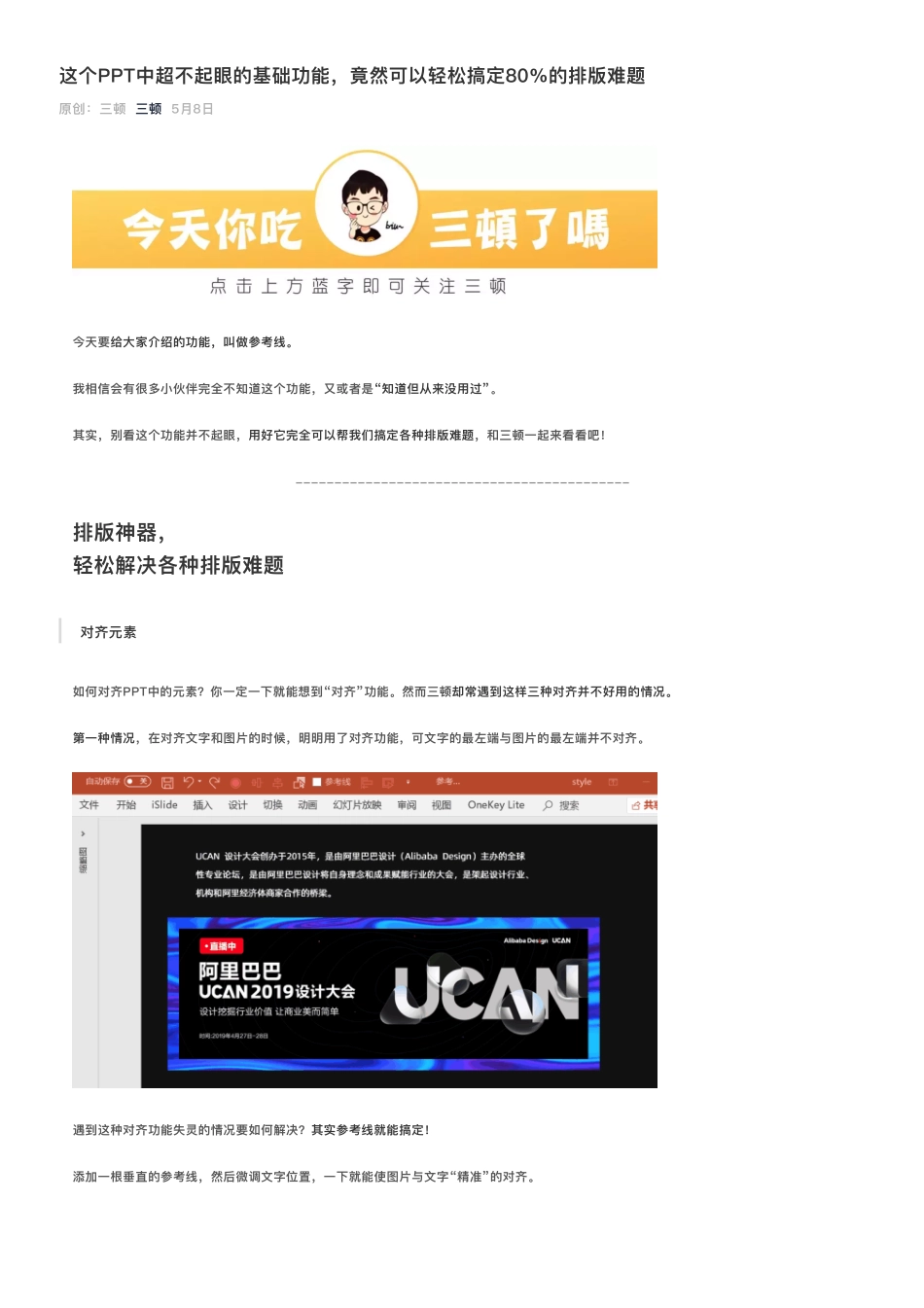
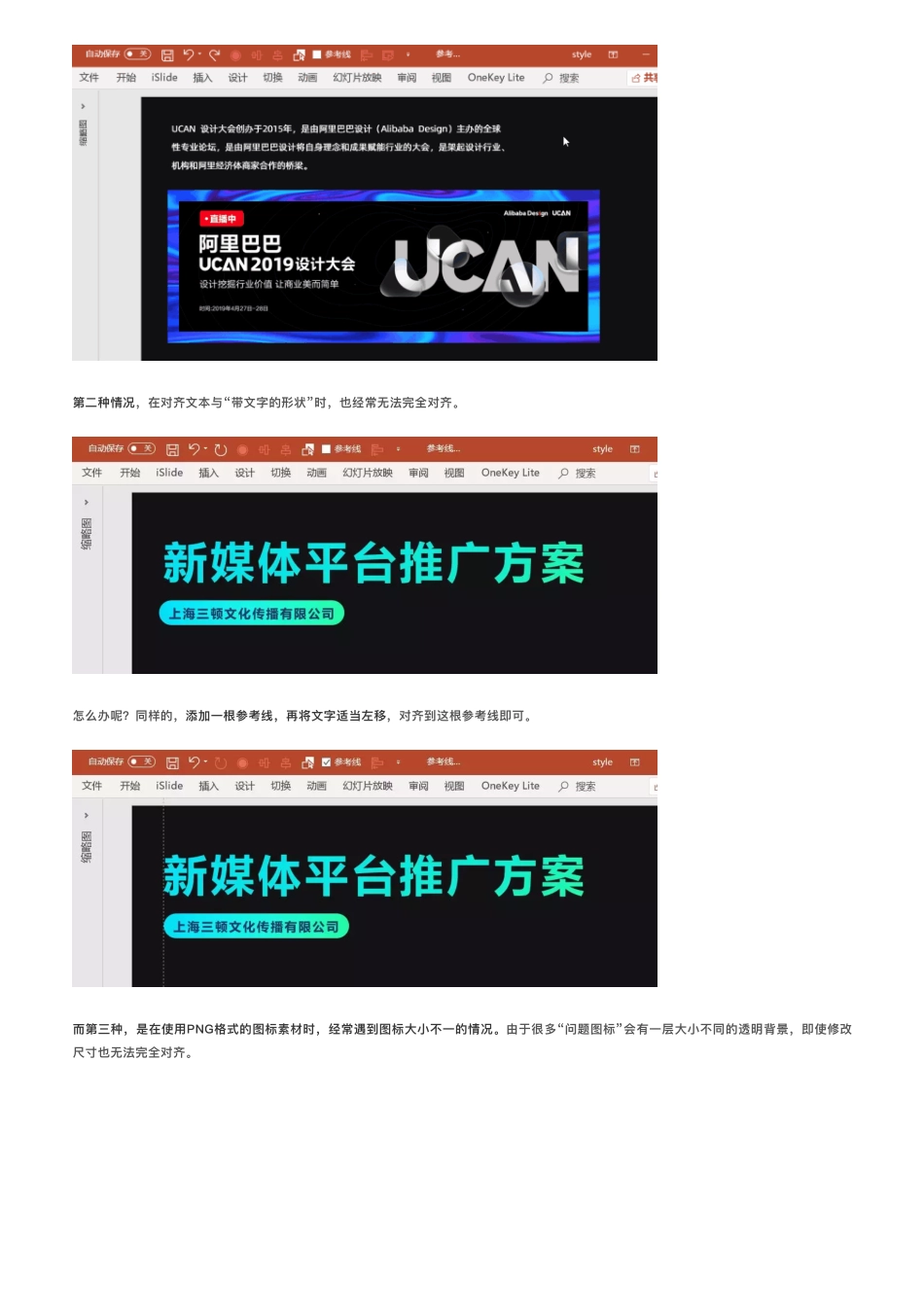
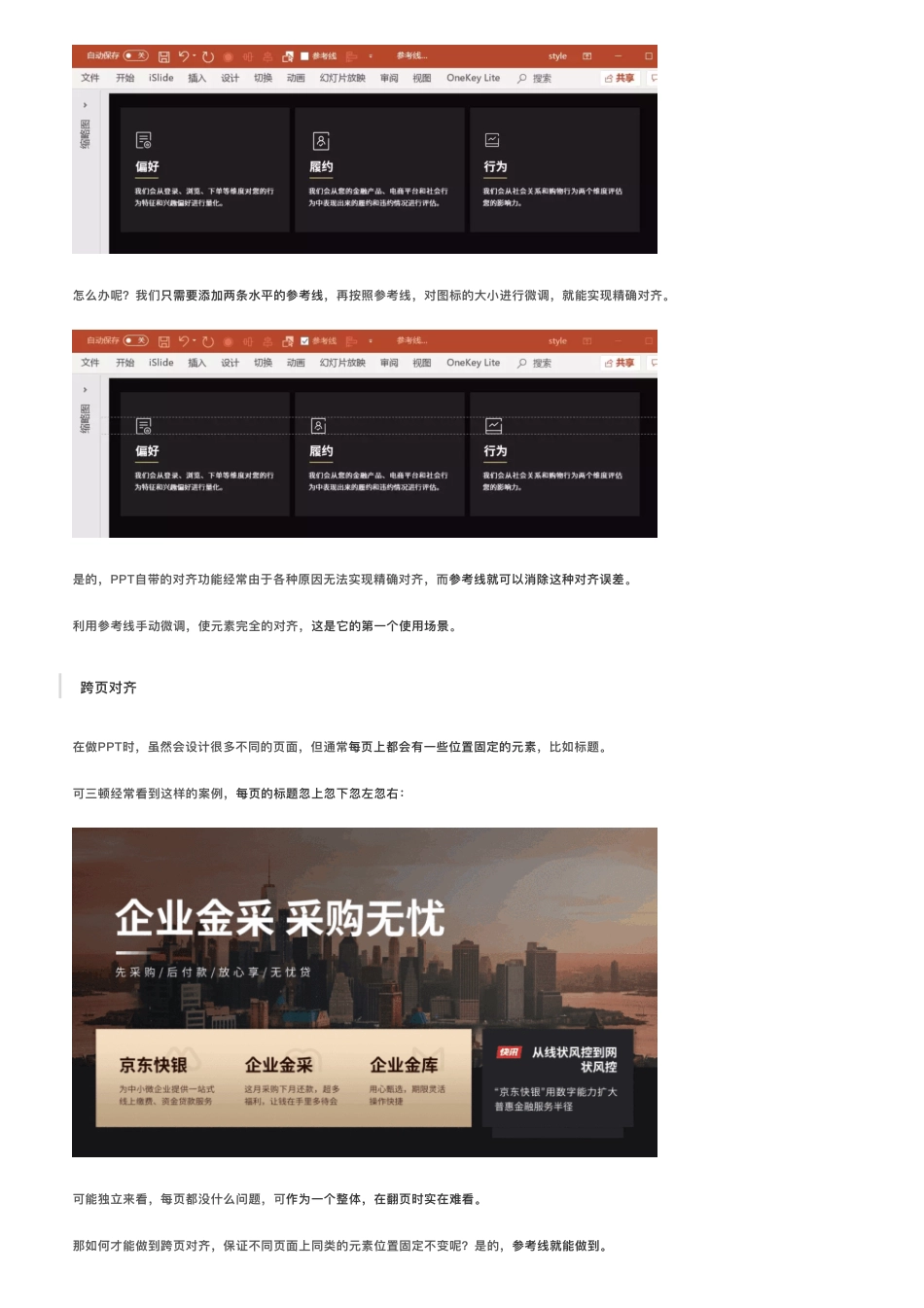
这个PPT中超不起眼的基础功能,竟然可以轻松搞定80%的排版难题今天要给⼤家介绍的功能,叫做参考线。我相信会有很多⼩伙伴完全不知道这个功能,⼜或者是“知道但从来没⽤过”。其实,别看这个功能并不起眼,⽤好它完全可以帮我们搞定各种排版难题,和三顿⼀起来看看吧!-------------------------------------------排版神器,轻松解决各种排版难题对⻬元素如何对⻬PPT中的元素?你⼀定⼀下就能想到“对⻬”功能。然⽽三顿却常遇到这样三种对⻬并不好⽤的情况。第⼀种情况,在对⻬⽂字和图⽚的时候,明明⽤了对⻬功能,可⽂字的最左端与图⽚的最左端并不对⻬。遇到这种对⻬功能失灵的情况要如何解决?其实参考线就能搞定!添加⼀根垂直的参考线,然后微调⽂字位置,⼀下就能使图⽚与⽂字“精准”的对⻬。原创:三顿5⽉8⽇三顿第⼆种情况,在对⻬⽂本与“带⽂字的形状”时,也经常⽆法完全对⻬。怎么办呢?同样的,添加⼀根参考线,再将⽂字适当左移,对⻬到这根参考线即可。⽽第三种,是在使⽤PNG格式的图标素材时,经常遇到图标⼤⼩不⼀的情况。由于很多“问题图标”会有⼀层⼤⼩不同的透明背景,即使修改尺⼨也⽆法完全对⻬。怎么办呢?我们只需要添加两条⽔平的参考线,再按照参考线,对图标的⼤⼩进⾏微调,就能实现精确对⻬。是的,PPT⾃带的对⻬功能经常由于各种原因⽆法实现精确对⻬,⽽参考线就可以消除这种对⻬误差。利⽤参考线⼿动微调,使元素完全的对⻬,这是它的第⼀个使⽤场景。跨⻚对⻬在做PPT时,虽然会设计很多不同的⻚⾯,但通常每⻚上都会有⼀些位置固定的元素,⽐如标题。可三顿经常看到这样的案例,每⻚的标题忽上忽下忽左忽右:可能独⽴来看,每⻚都没什么问题,可作为⼀个整体,在翻⻚时实在难看。那如何才能做到跨⻚对⻬,保证不同⻚⾯上同类的元素位置固定不变呢?是的,参考线就能做到。⽤多条参考线框选出“元素应该出现的位置”,再对每⼀⻚上的元素进⾏⼤⼩、位置的调整即可。是的,利⽤参考线可以轻松实现跨⻚对⻬,保证整个作品的整体性,这是它的第⼆个使⽤场景。划定边界还是先来看⼀个案例,想⼀想,你觉得这⻚PPT有什么问题吗?整个⻚⾯设计的⾮常不错,但三顿总觉得特别局促。其实问题就出在⻚⾯四周没有留出充⾜的空⽩。如果增⼤边距,在⻚⾯上下左右都留出空⽩,你会发现,整个⻚⾯的效果就⼤不⼀样了。为了制造留⽩,保证每⻚都有相同的“边界”,同样⽤到了参考线功能。我们可以根据图⽂内容,为每份PPT设...