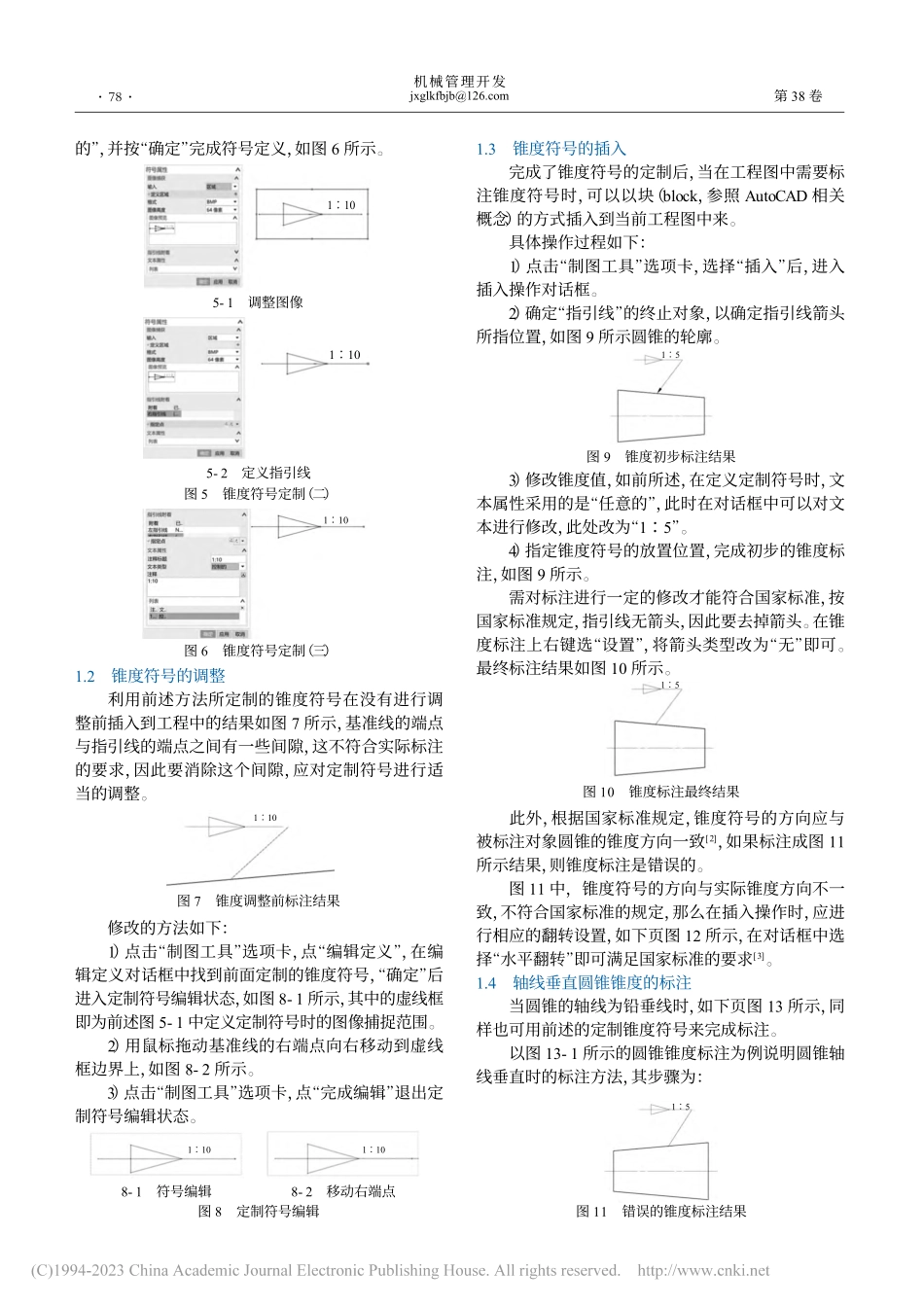
UGNX12.0锥度标注的实现方法陈光霞(江汉大学智能制造学院,湖北武汉430056)摘要:在机械图样标注中,锥度标注是常见的零件图标注内容之一,但在UGNX12.0中并没有提供与锥度有关的标注命令,标注结果不符合国家标准。利用UGNX12.0定制符号的操作,完成了符合国家标准的锥度标注,具有一定的实用性。关键词:UGNX工程图锥度中图分类号:TP391.7文献标识码:A文章编号:1003-773X(2023)02-0077-03引言锥度是指圆锥的底面圆直径与圆锥高之比,在机械图样中,按照国家标准规定,应标注成如图1所示形式[1]。指引线从被标注圆锥轮廓引出,然后给一段水平基准线,锥度符号也按国家标准规定的大小绘制,并要求相对于基准线对称,锥度值置于基准线之上。UGNX12.0并没有提供锥度标注的相关命令,只有在制图符号中提供了一个与锥度相似的符号,利用它所标注的锥度并不符合国家标准,如图2所示。本文阐述利用UGNX12.0的自定义定制符号功能实现符合国家标准的锥度标注方法。1锥度标注的实现方法1.1定制锥度符号锥度符号的形状与大小要根据国家标准进行绘制,其规范如图3所示。锥度符号的定制操作过程如下:1)点击资源条重用库—定制符号—ShipSymbolLibrary-Symbol_mm,右键新建文件夹,根据需求命名,如图4-1所示。2)进入制图环境,在制图环境下绘制出想要定制的符号,并增加注释(锥度值,可以任意指定,如1∶10),如图4-2所示。3)点击“制图工具”选项卡,点“定义”(或点击菜单—插入—符号—定义定制符号)进行符号定制,如图4-3所示。4)选择“锥度符号”文件夹,输入符号名为“锥度符号”,名称与部件文件名相同。5)选择要定义成符号的对象,包括锥度符号图形与锥度1∶10。6)指定锚点,锚点为锥度符号插入基准点,可以选择锥度符号中的水平基准两端点中的任意一个,本文选右端点。7)在图像捕获中选择区域,然后去框选绘制的符号,调整选择框,直至图像预览中出现的图像满意为止,如下页图5-1所示。8)定义指引线,只定义右指引线的插入点,点击右指引线并在锥度符号图形上指定点,此点为基准线的右端点,如下页图5-2所示。9)在文本属性中设置注释的文本类型为“任意收稿日期:2022-01-19作者简介:陈光霞(1968—),男,湖北武汉人,博士,教授,从事先进制造技术方面的研究工作。总第238期2023年第2期机械管理开发MechanicalManagementandDevelopmentTotal238No.2,2023DOI:10.16525/j.cnki.cn14-1134/th.2023.02.029图1锥度标注国家标准示...